Ajoutez les décharges, renonciations, consentements médias et politiques de remboursement que les personnes inscrites doivent accepter.
- Une entente appartient à l’organisation qui l’a créée. Les propriétaires et les administrateurs travaillent sur les ententes de leur propre organisation et sur celles d’une autre organisation qu’ils gèrent aussi. Un administrateur propre au processus travaille seulement sur les ententes d’une autre organisation qu’il gère, comme son association.
- Seule une personne qui gère l’organisation propriétaire, ou Uplifter, peut modifier, retirer ou supprimer une entente, ou en changer les langues et les options d’affichage.
- Les personnes inscrites voient vos ententes avant d’arriver au panier. Lorsque la personne qui fait l’inscription n’est pas le participant, ni le parent ou le tuteur d’un participant mineur, elle peut quand même payer et la décharge est envoyée par courriel au signataire, sauf si la décharge exige une signature avant le paiement (une entente stricte). Voir Quand la signature est exigée.
- Une adhésion dont la décharge n’est pas signée affiche le statut Processing (en traitement), et non Issued (émise), jusqu’à sa signature. Entre-temps, elle satisfait quand même aux règles d’adhésion des événements et des clubs.
- Qui signe comme mineur dépend de l’âge de consentement que vous définissez dans la décharge.
- Une entente réutilisée est partagée : la modifier depuis n’importe quel tableau de bord la change partout où elle est utilisée. Les personnes qui ont signé la version précédente doivent la signer de nouveau la prochaine fois qu’elle leur est présentée.
Ajoutez les décharges, renonciations, consentements médias et politiques de remboursement que les personnes inscrites doivent accepter. Vous les configurez dans votre tableau de bord d’événement ou de club, sous Configuration → Agreements to Sign.
-
Ouvrir Agreements to Sign
Dans le tableau de bord, ouvrez l’onglet Configuration et sélectionnez Agreements to Sign. Il n’y a plus d’onglet des décharges.
-
Ajouter ou réutiliser une entente
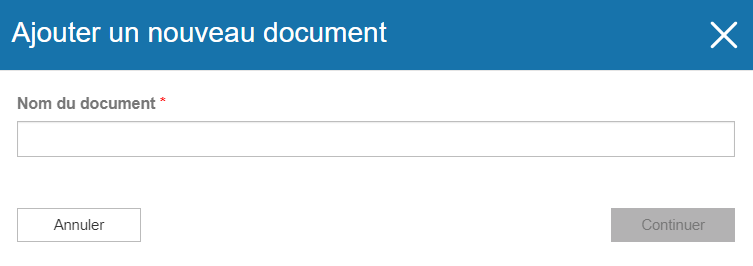
Sélectionnez Add Agreement, puis saisissez le nom du document. Seuls les administrateurs voient ce nom, dans votre tableau de bord. Si votre association perçoit des adhésions avec Uplifter Enterprise, vous voyez le menu Owning Organization : choisissez l’organisation propriétaire de l’entente. Le menu ne liste que les organisations de membres, pas les organisations financières. Un administrateur propre au processus choisit sa propre organisation, comme son association.

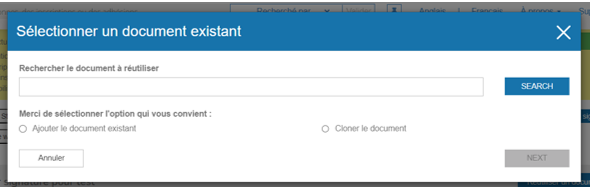
Pour utiliser une entente existante, sélectionnez Reuse existing agreement, cherchez-la par son nom, puis choisissez Add existing agreement (partagée) ou Clone agreement (une copie distincte utilisée ici seulement). Le choix dépend de la politique de votre assureur ou de votre organisme de sanction. La liste n’affiche que les ententes que vous avez le droit de joindre. Une entente déjà utilisée ailleurs est indiquée comme affichée dans plusieurs processus d’inscription : vérifiez-la avant de la modifier. Passez ensuite à l’étape 6.

-
Choisir qui signe
Choisissez un document signé par chaque participant (une décharge) ou par l’acheteur seulement (une politique de remboursement). Pour chaque participant, indiquez si les mineurs ont besoin d’une version distincte et, le cas échéant, définissez l’Age of Consent applicable là où se déroulent vos activités. Sélectionnez Done.



-
Choisir les langues
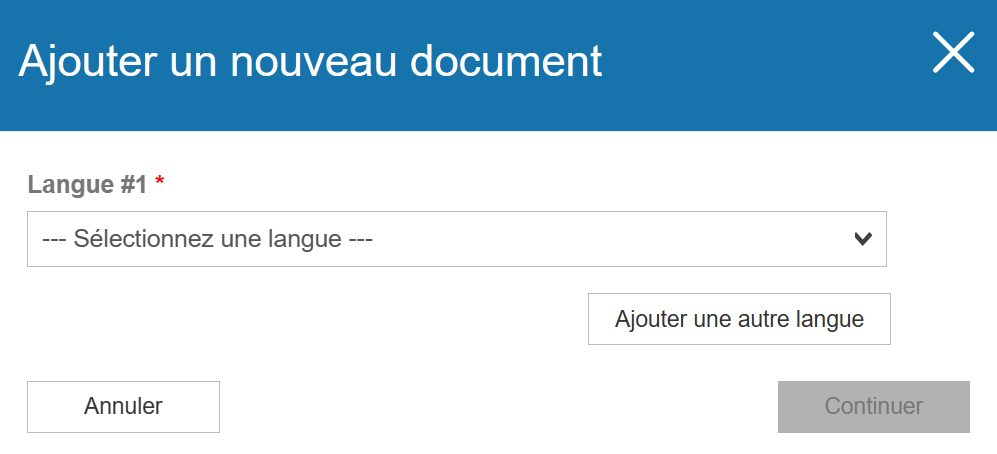
Choisissez la langue principale et sélectionnez Add Language pour en ajouter une deuxième (l’anglais et le français sont offerts). Sélectionnez Done et l’éditeur s’ouvre.
-
Rédiger et enregistrer
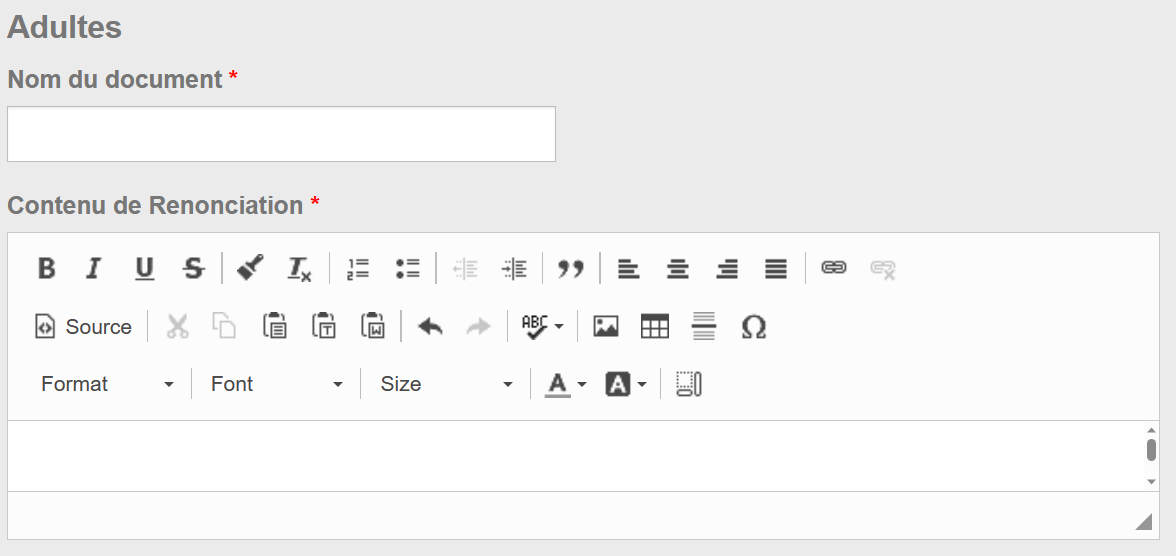
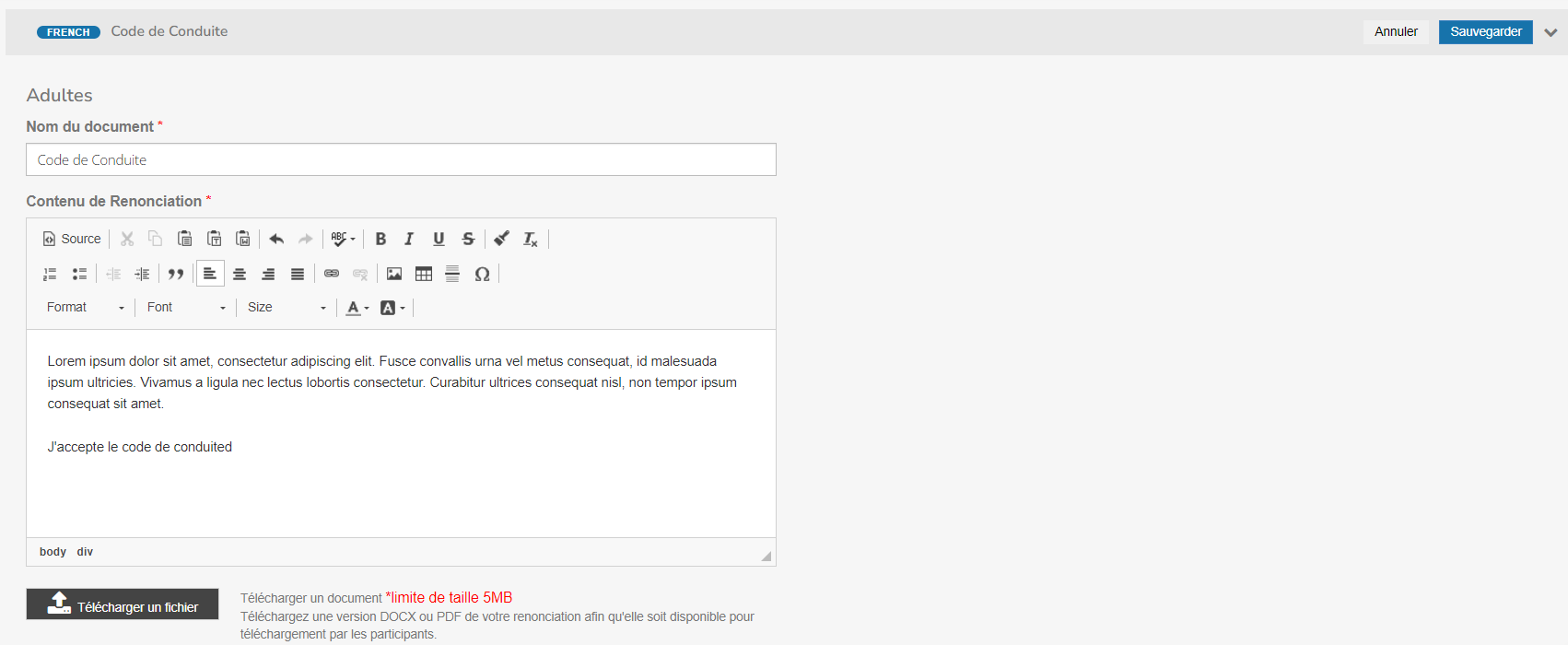
Saisissez le titre et le contenu. Avec une version pour mineurs, remplissez les versions adulte et mineur, même si le texte est identique. N’intégrez pas d’images dans le texte de l’entente. Pour partager une copie mise en forme, joignez un fichier DOCX ou PDF (limite de 5 Mo) avec Upload File. Sélectionnez Save.
-
Choisir où elle s’applique
Sélectionnez Edit display options et choisissez les catégories d’inscription qui affichent l’entente. Sélectionnez Edit content pour modifier le texte plus tard. Seuls les administrateurs de l’organisation propriétaire de l’entente peuvent en modifier le contenu, les langues, les options d’affichage ou les paramètres; les autres la voient en lecture seule.
-
Ajouter cases à cocher et encadrés
Une case à cocher est une phrase que les personnes inscrites cochent pour donner leur accord, par exemple J’accepte les termes du document. Passez l’éditeur en mode Source et placez la phrase entre <confirm> et </confirm>.
Pour mettre un passage en évidence sur fond jaune avec une bordure rouge, ajoutez class="yellow-bckg-red-border" dans la balise d’ouverture de son élément.

-
Personnaliser avec des balises de fusion
Les balises de fusion remplissent les renseignements du signataire. Placez chacune entre doubles accolades.
- Participant : participant_full_name, participant_first_name, participant_last_name
- Adresse du participant : participant_address_street1, participant_address_city, participant_address_province, participant_address_country, participant_address_postal_code
- Parent ou tuteur : guardian_full_name, guardian_first_name, guardian_last_name, guardian_email
Quand la signature est exigée
Chaque entente est soit stricte, soit non stricte :
- Stricte — la personne inscrite doit signer avant la fin du paiement. La personne devant l’écran signe.
- Non stricte — la personne inscrite peut payer d’abord, et la personne qui doit signer reçoit par courriel un lien pour signer plus tard. Cela permet de s’assurer que le véritable signataire, par exemple un participant inscrit par quelqu’un d’autre ou le parent ou tuteur d’un mineur, est bien celui qui signe.
La signature différée s’applique aux ententes de participant seulement. Une entente d’acheteur, comme une politique de remboursement, doit toujours être signée avant la fin de la transaction.
Vous n’avez pas à attendre le signataire sans rien faire. Tant que l’entente n’est pas signée, l’adhésion affiche Processing (en traitement), et vous pouvez renvoyer l’entente depuis les Membership Details du membre pour obtenir les ententes en attente avant l’événement. Voir Renvoyer les décharges des mineurs et des inscriptions pour autrui.
Retirer une entente d’un tableau de bord
Retirer une entente l’empêche de s’appliquer à ce tableau de bord; l’entente et ses signatures sont conservées. Seuls les administrateurs de l’organisation propriétaire d’une entente peuvent la retirer d’un tableau de bord ou la supprimer. Les autres voient le message « Cette entente appartient à [organisation] et ne peut être retirée que par celle-ci. » (« This agreement belongs to [organization] and can only be removed by them. »). Pour retirer la décharge d’une association de votre tableau de bord, demandez-le à l’association ou communiquez avec le soutien Uplifter. Uplifter retire les anciennes ententes qui n’ont pas d’organisation propriétaire.
N’intégrez pas d’images dans les ententes
Ne collez et n’intégrez pas d’images dans le texte d’une entente. Une image intégrée peut rester liée à l’ordinateur à partir duquel elle a été ajoutée; les personnes inscrites risquent alors de voir une image brisée, ou rien du tout. Pour partager une version mise en forme, joignez plutôt un fichier DOCX ou PDF avec Upload File. Si votre association a besoin d’une image dans une entente, communiquez avec le soutien Uplifter.
Lorsque la personne qui fait l’inscription n’est pas le participant, ni le parent ou le tuteur d’un participant mineur, la décharge est envoyée par courriel au signataire, et l’adhésion affiche le statut Processing (en traitement) jusqu’à sa signature. Pour faire un suivi, renvoyez-la depuis les détails de l’adhésion du membre.