Accédez à votre liste de membres affiliés
{% video_player "embed_player" overrideable=False, type='hsvideo2', hide_playlist=True, viral_sharing=False, embed_button=False, autoplay=False, hidden_controls=False, loop=False, muted=False, full_width=False, width='688', height='387', player_id='143493772929', style='' %}-
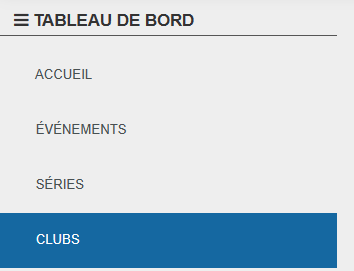
Depuis le tableau de bord, cliquez sur l'onglet "Clubs"
-
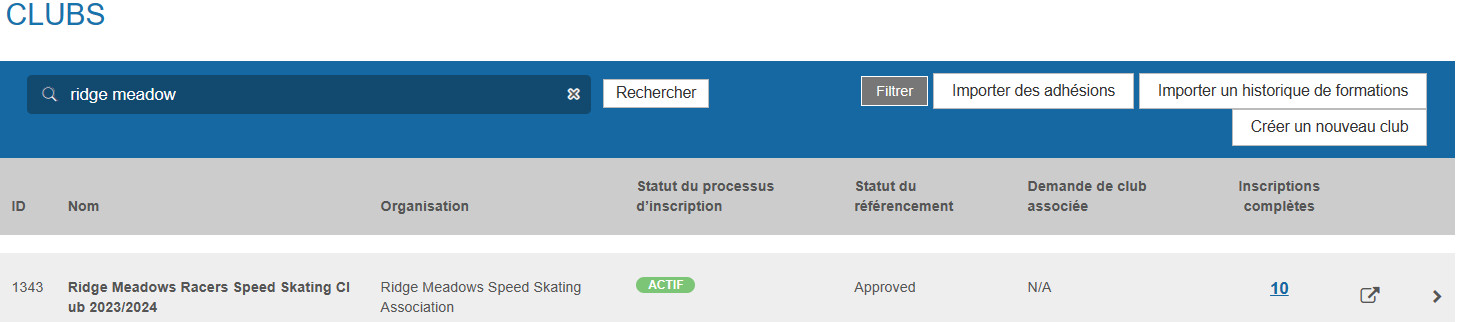
Sélectionnez votre club depuis la liste proposée
-
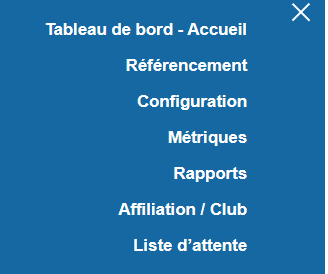
Cliquez sur "Affiliation/Club"

Si ces onglets n'apparaissent pas. Veuillez cliquer sur cette icône :  .
.
Cela ouvrira un menu suivant puis vous pourrez cliquer sur "Affiliation/Club"
4. Depuis la section Affiliation/ Club, vous avez accès au nombre de membres inscrits à votre club. Vous pouvez également rechercher des membres individuellement
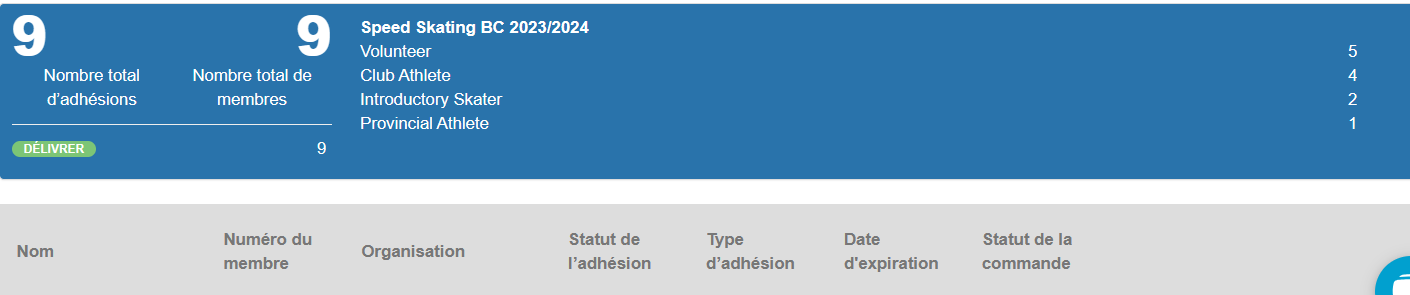
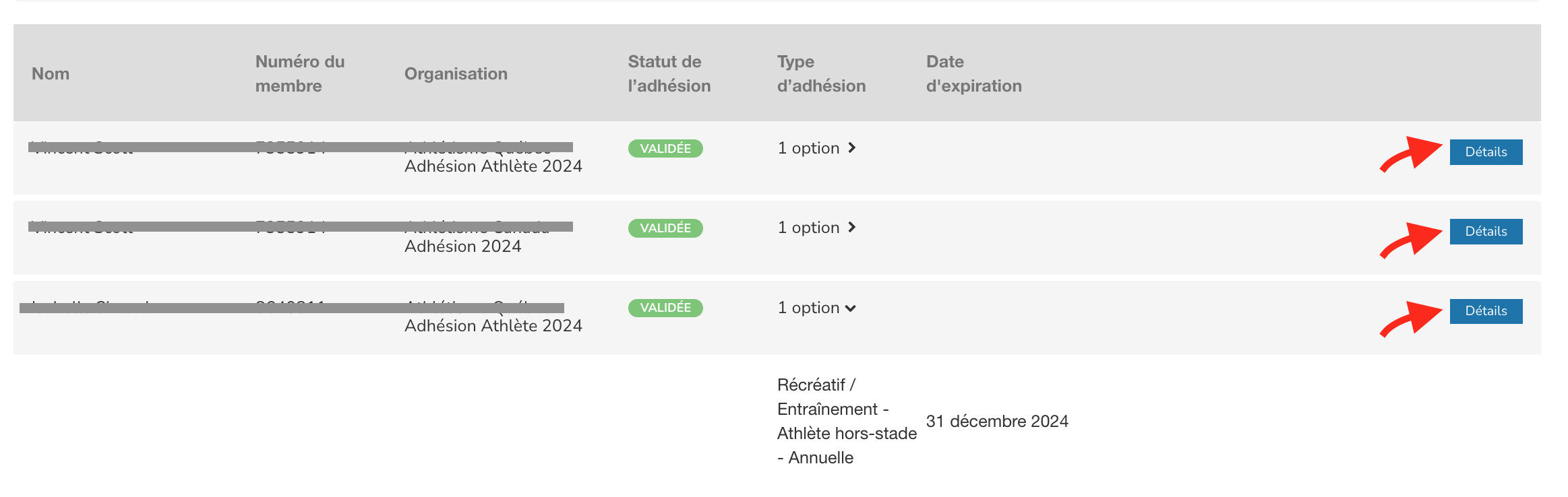
Accéder aux informations sur les détails de l'adhésion
Après avoir accédé à votre liste de membres affiliés, faites simplement défiler jusqu'à la liste des membres et cliquez sur le bouton bleu Détails de l'adhésion pour accéder à plus d'informations
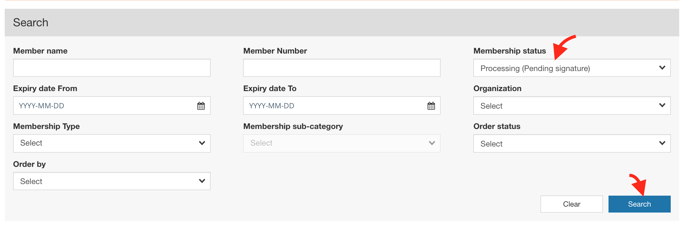
Gestion des signatures de documents manquantes
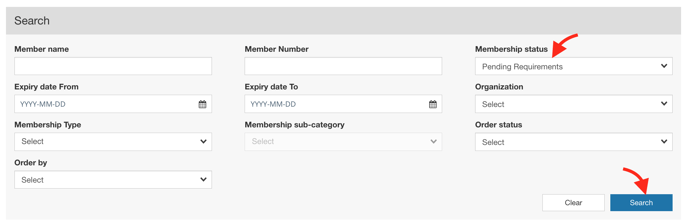
Dans la section « Recherche », filtrez sur le statut d'adhésion « en attente », puis cliquez sur Rechercher :
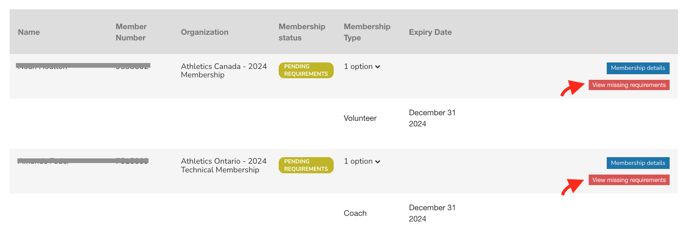
Faites défiler la liste jusqu'à la liste filtrée. Tout abonnement avec une signature de renonciation en attente aura un bouton rouge 'afficher les prérequis en attente' , vous pouvez cliquer dessus :
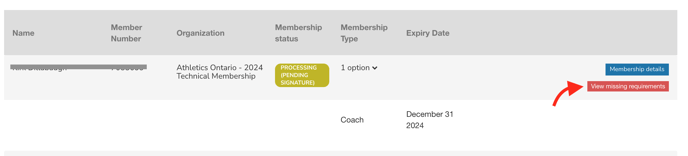
Une fenêtre contextuelle s'ouvrira, avec un lien pour renvoyer le document pour signature :
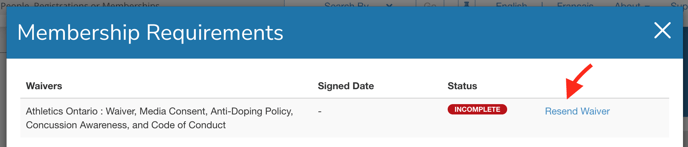
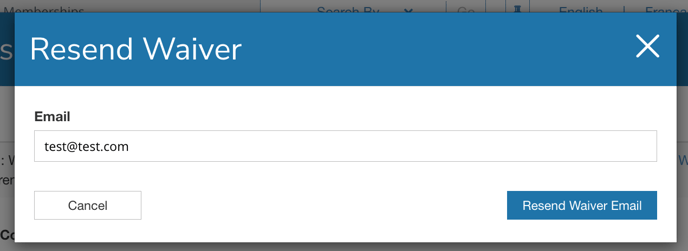
Cliquez sur « renvoyer », confirmez l'e-mail du membre, puis cliquez sur « renvoyer l'e-mail » : le membre recevra un e-mail de notification avec un lien unique pour signer sa renonciation en ligne.
Gestion des prérequis manquants (entraîneurs, officiels...)
Dans la section « Recherche », filtrez sur le statut d'adhésion « Prérequis en attente », puis cliquez sur Rechercher :
Faites défiler la liste jusqu'à la liste filtrée. Toute adhésion avec au moins un prérequis manquante aura un bouton rouge "voir les prérequis en attente", vous pouvez cliquer dessus :
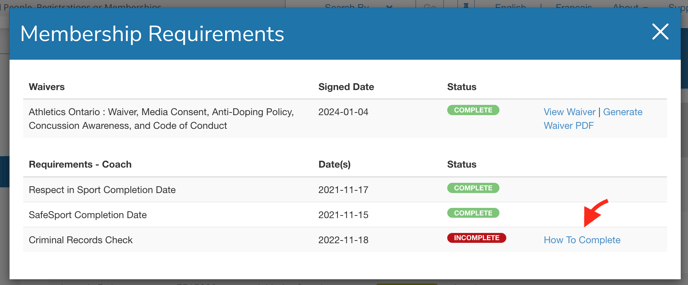
Une fenêtre contextuelle s'ouvrira, avec la liste des exigences et leur statut associé. Toute exigence incomplète comportera un bouton « Comment compléter » avec des informations supplémentaires que vous pourrez fournir à votre membre :